
Tienes un manual de 40 páginas que estudiar para el lunes, o tres informes de un cliente que comparar antes de una reunión. Si los pegas en un chat cualquiera, el modelo mezcla su contenido con lo que ya «sabe» y no te dice de dónde sale cada frase. NotebookLM hace lo contrario: trabaja sobre las fuentes que subes tú, responde basándose en ellas y, para cada afirmación, te indica el pasaje del documento del que la ha sacado.
Es una de las herramientas de inteligencia artificial más útiles para quien estudia y para quien trabaja con muchos documentos, y es gratuita en su versión básica. Desde julio de 2026 Google la llama Gemini Notebook, pero el producto es el mismo y el nombre antiguo sigue siendo el más buscado.
En esta guía vemos qué es, cuánto cuesta, cómo usarla paso a paso y cuándo conviene frente a ChatGPT. Las funciones y los límites están verificados en las páginas de ayuda oficiales de Google en noviembre de 2026.
Qué aprenderás:
- Qué es NotebookLM y por qué sus respuestas son más verificables que las de un chat
- Qué incluye la versión gratuita y qué límites tiene
- Cómo subir fuentes, hacer preguntas y generar resúmenes, mapas mentales y cuestionarios
- Cómo crear el resumen en audio (el «pódcast») y el resumen en vídeo
- Tres usos concretos para estudio, trabajo e investigación, con prompts listos para usar
En resumen
- NotebookLM (ahora Gemini Notebook) es el asistente de investigación de Google que trabaja sobre las fuentes que subes tú y cita los pasajes en los que se basa cada respuesta.
- Es gratuito con una cuenta de Google personal: hasta 100 cuadernos y 50 fuentes por cuaderno.
- Admite PDF, documentos de Word y de Google, presentaciones, sitios web, vídeos de YouTube con subtítulos, archivos de audio y más.
- Transforma las fuentes en resúmenes en audio y vídeo, mapas mentales, tarjetas, cuestionarios, informes y presentaciones.
- Funciona en más de 80 idiomas, también para los resúmenes en audio.
Qué es NotebookLM y para qué sirve
NotebookLM es un asistente de investigación basado en inteligencia artificial desarrollado por Google. Gira en torno al cuaderno: un contenedor donde subes las fuentes sobre un tema (apuntes, artículos, actas, transcripciones) y sobre el que luego trabajas con el chat y las herramientas de síntesis.
Lo que lo distingue de un chatbot generalista es que se apoya en tus fuentes. Las respuestas incluyen citas en línea: haces clic en el número y ves el pasaje exacto del documento. Eso no elimina los errores, pero los hace mucho más fáciles de detectar. Es la aplicación práctica de la técnica que recomendamos para reducir las alucinaciones de la IA: aportar tú el contexto en lugar de fiarte de la memoria del modelo.
En julio de 2026 Google anunció que NotebookLM pasa a llamarse Gemini Notebook. Su blog oficial lo describe como el mismo producto independiente, ahora conectado también a la aplicación de Gemini: los cuadernos creados en Gemini se sincronizan con los de Gemini Notebook. La dirección notebooklm.google sigue funcionando y los enlaces compartidos existentes se redirigen.
En concreto, sirve para:
- estudiar: resúmenes, guías de estudio, tarjetas y cuestionarios a partir de tus apuntes;
- trabajar: comparar informes, preparar una reunión, extraer decisiones de las actas;
- investigar: interrogar decenas de artículos y encontrar dónde dicen cosas distintas.
¿Es gratis? Versión gratuita y planes de pago
Sí. NotebookLM se usa gratis con una cuenta de Google personal. Los planes de pago de Google (Google AI Plus, Pro y Ultra) y algunas licencias de Google Workspace amplían los límites de uso. Estos son los que indica la página de ayuda de Google en noviembre de 2026, que Google presenta como sujetos a cambios:
| Plan | Cuadernos por usuario | Fuentes por cuaderno |
|---|---|---|
| Gratuito | 100 | 50 |
| Google AI Plus | 200 | 100 |
| Google AI Pro | 500 | 300 |
| Google AI Ultra | 500 | 500 o 600, según el plan |
Cada fuente puede contener hasta 500.000 palabras y los archivos subidos pueden pesar hasta 200 MB. Para la mayoría de los usos de estudio y de oficina basta con la versión gratuita: 50 fuentes por cuaderno son muchas. Los planes de pago sirven si generas muchos resúmenes al día o trabajas con archivos muy grandes.
Cómo usar NotebookLM: guía paso a paso
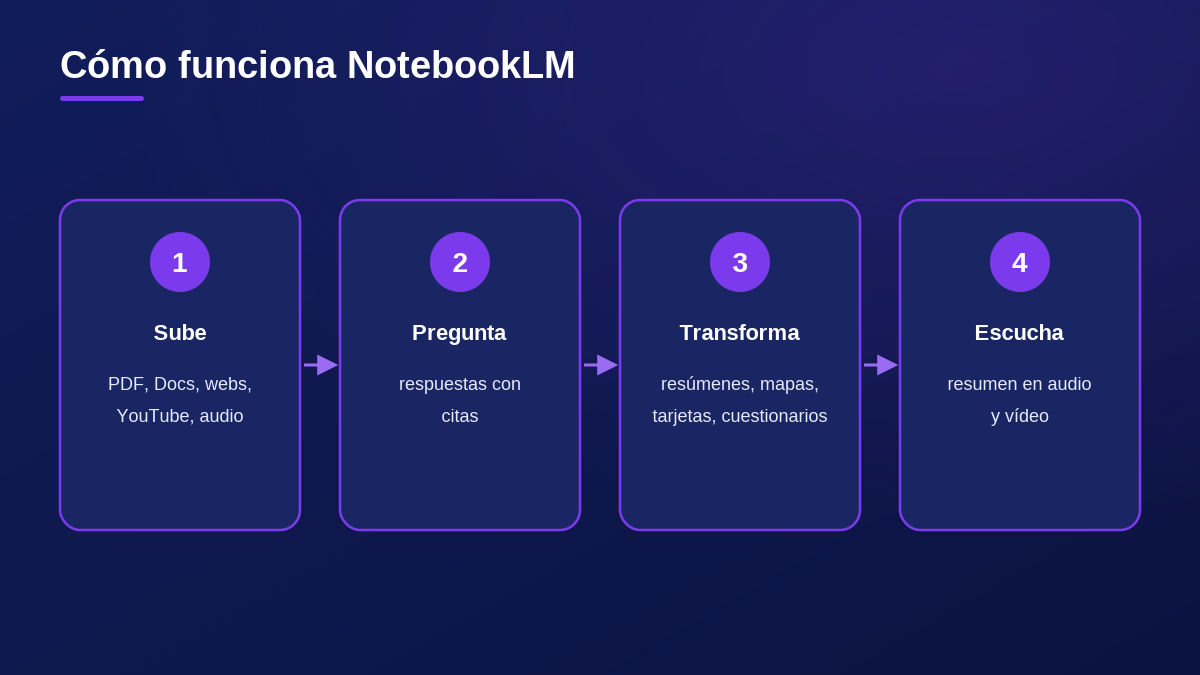
Tomemos un ejemplo real: unos apuntes en PDF de 40 páginas que quieres convertir en material de estudio. El procedimiento es el mismo para un informe de empresa.
Crea un cuaderno y sube las fuentes
Entra en notebooklm.google con tu cuenta de Google y crea un cuaderno nuevo. Después añade las fuentes. Según la documentación de Google puedes subir:
- archivos PDF, Word (docx), PowerPoint (pptx), TXT, Markdown, CSV y ePub;
- Documentos, Presentaciones y Hojas de cálculo de Google desde Drive;
- páginas web mediante URL (solo se importa el texto, y no las páginas de pago);
- vídeos públicos de YouTube con subtítulos (se importa la transcripción);
- archivos de audio, imágenes y texto pegado.
Un consejo: sube solo las fuentes que hacen falta para ese proyecto. Un cuaderno con diez documentos pertinentes da mejores respuestas que uno con cincuenta archivos mezclados.
Haz preguntas y obtén citas
En el chat escribe las preguntas como lo harías con ChatGPT. La diferencia es que cada respuesta lleva números de cita: haz clic en ellos para ver el pasaje original. Acostúmbrate a comprobar al menos las afirmaciones que vayas a usar de verdad.
Basándote solo en las fuentes subidas, explícame los 5 conceptos
más importantes del capítulo 3. Para cada uno: definición en una
frase, un ejemplo y la página de la fuente. Si una fuente no
trata un concepto, dímelo en lugar de completarlo tú.
Genera resúmenes, preguntas frecuentes, mapas mentales y presentaciones
En el panel Studio encontrarás las herramientas que transforman las fuentes en otros formatos: informes y guías de estudio, mapas mentales, tarjetas y cuestionarios, infografías y presentaciones. Para una presentación, elige la opción en el panel Studio y usa el resultado como borrador que pulir: la estructura y el contenido salen de las fuentes, pero el mensaje sigue siendo cosa tuya.
Resúmenes en audio y en vídeo («el pódcast»)
El resumen en audio es la función que hizo famoso a NotebookLM: convierte las fuentes en una conversación hablada, parecida a un pódcast. La guía de Google enumera cuatro formatos:
- Análisis a fondo (predeterminado): una conversación detallada entre dos voces;
- Resumen breve: menos de dos minutos, con una sola voz;
- Crítica: una valoración constructiva de un texto tuyo, como un ensayo o un proyecto;
- Debate: una confrontación entre dos posturas.
Puedes elegir el idioma y la duración y añadir una indicación sobre qué profundizar. El audio se descarga con el botón Descargar. La versión más larga y el modo interactivo, en el que intervienes con preguntas de viva voz, de momento solo están disponibles en inglés.
El resumen en vídeo, en cambio, crea un vídeo de síntesis, en formato explicativo o breve (unos 60 segundos), con distintos estilos gráficos; también se puede descargar. Google advierte de que el audio y el vídeo los genera la IA y pueden contener imprecisiones, y de que un vídeo puede tardar más de 30 minutos en generarse.
Tres usos concretos: estudio, trabajo, investigación
Estudio. Sube los apuntes de un examen y pide un plan de repaso; después genera tarjetas y cuestionarios desde el panel Studio. Escucha el resumen en audio en los ratos muertos.
Crea un plan de repaso en 5 días para el examen, basado solo
en las fuentes. Para cada día: temas, 3 preguntas de comprobación
y los pasajes que releer. Pon primero los temas que
las fuentes tratan con más extensión.
Trabajo. Antes de una reunión con un cliente, sube el contrato, los últimos correos exportados a PDF y las actas anteriores.
Prepara un briefing de una página para la reunión de mañana:
compromisos adquiridos por ambas partes, plazos, puntos todavía
abiertos y dónde se contradicen las fuentes. Cita la fuente
de cada punto.
Investigación. Sube los artículos sobre un tema y pregunta dónde coinciden y dónde no. Es la forma más rápida de orientarte en una bibliografía nueva, siempre que abras las citas antes de dar por buena una tesis.
Si trabajas mucho con documentos de oficina, encontrarás más casos de uso en la guía sobre inteligencia artificial y trabajo.
NotebookLM o ChatGPT: cuándo usar cada uno
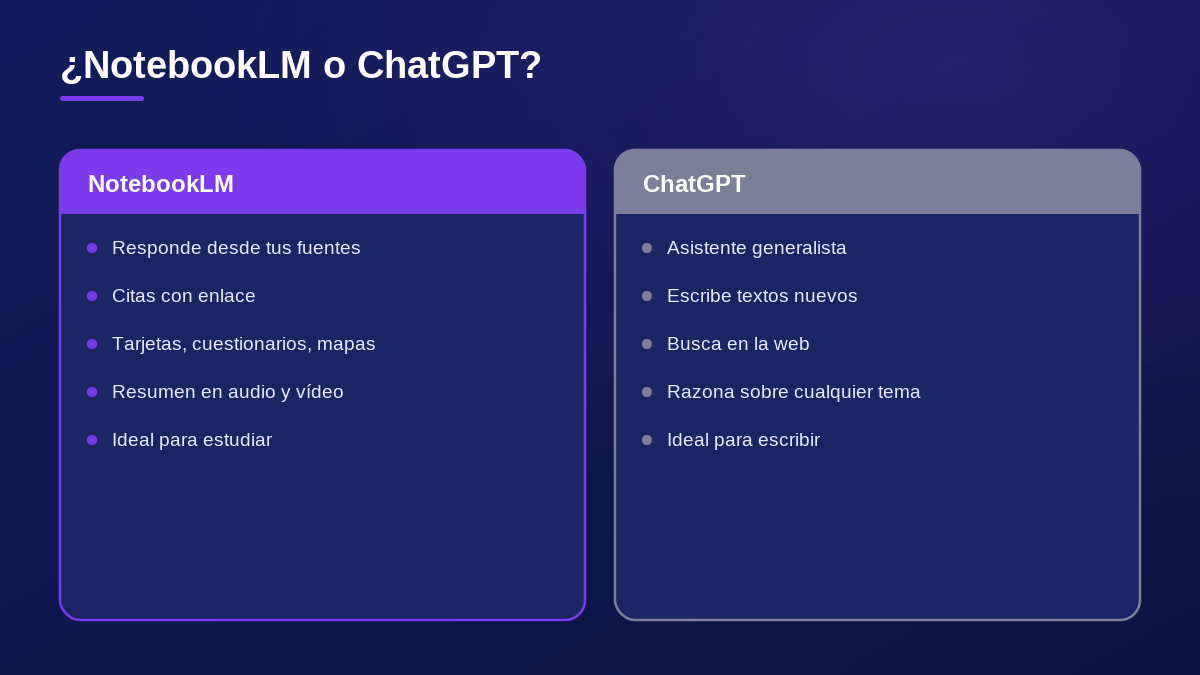
No son competidores directos. ChatGPT es un asistente generalista: escribe, razona, busca en la web y conoce muchos temas. NotebookLM está especializado en trabajar sobre un conjunto cerrado de documentos.
| Necesitas… | Mejor NotebookLM | Mejor ChatGPT |
|---|---|---|
| Respuestas basadas solo en tus archivos | Sí, con citas en las que se puede hacer clic | Posible, pero mezcla conocimientos propios |
| Estudiar un material concreto | Sí: tarjetas, cuestionarios, audio | Útil para explicaciones generales |
| Escribir textos nuevos y creativos | Limitado | Sí |
| Información actualizada de la web | Solo de las fuentes que añades | Sí, con búsqueda web |
| Escuchar un resumen en audio | Sí, resumen en audio | No es su función principal |
Una combinación que funciona: usas NotebookLM para extraer los hechos de las fuentes y un asistente generalista para redactar el texto final.
Errores comunes que evitar
- Subirlo todo a un único cuaderno. Las fuentes que no vienen al caso empeoran las respuestas: un cuaderno por proyecto.
- No abrir las citas. Son la verdadera ventaja de la herramienta: si no las compruebas, la usas como un chat cualquiera.
- Fiarte a ciegas del audio. Los resúmenes los genera la IA y la propia Google avisa de que pueden contener imprecisiones.
- Subir documentos confidenciales con la cuenta personal. Con una cuenta de Workspace, Google indica que las cargas, las preguntas y las respuestas no las revisan personas ni se usan para entrenar los modelos. Para los datos de empresa, usa la cuenta de trabajo.
- Enviar comentarios con contenido sensible. Con una cuenta personal, el contenido enviado junto con un comentario puede ser revisado por personas.
Preguntas frecuentes
¿NotebookLM de Google es gratuito?
Sí. Con una cuenta de Google personal puedes crear hasta 100 cuadernos con 50 fuentes cada uno, según los límites que indicaba Google en noviembre de 2026. Los planes Google AI Plus, Pro y Ultra y algunas licencias de Workspace amplían los límites de cuadernos, fuentes y contenido generado.
¿Cuántos archivos puedo subir a NotebookLM?
En la versión gratuita, hasta 50 fuentes por cuaderno; con Google AI Pro, hasta 300; con Ultra, hasta 500 o 600. Cada fuente puede llegar a 500.000 palabras y cada archivo subido a 200 MB.
¿Cómo se llama ahora NotebookLM? ¿Gemini Notebook es lo mismo?
Sí. Desde julio de 2026 Google lo llama Gemini Notebook, pero es el mismo producto, al que también se llega desde notebooklm.google. Google indica que los enlaces compartidos existentes se redirigen y que los cuadernos creados en la aplicación de Gemini se sincronizan con él.
¿Cómo hacer una presentación en NotebookLM?
Sube las fuentes al cuaderno, abre el panel Studio y elige la opción de presentaciones. La herramienta construye las diapositivas a partir de las fuentes: trátalas como un borrador, comprueba los datos y pule los títulos y el mensaje antes de usarlas.
¿Cómo descargar archivos de NotebookLM?
Los resúmenes en audio y en vídeo se descargan con el botón de descarga del panel Studio. La descarga puede no estar disponible en los cuadernos que usan como fuente un libro electrónico de Google Play Libros, por las restricciones de la editorial.
El siguiente paso
NotebookLM es la herramienta adecuada cuando la pregunta no es «¿qué sabes de este tema?», sino «¿qué dicen estos documentos?». Subes las fuentes, preguntas, compruebas las citas y conviertes el material en resúmenes, cuestionarios o audio para escuchar. Es gratuito y probarlo cuesta solo unos minutos.
Si quieres aprenderlo junto con el resto de herramientas gratuitas, el curso Herramientas de IA gratis de EULE Institute incluye un taller dedicado a NotebookLM para estudiar a partir de tus propios documentos, además de ChatGPT, Claude, Gemini y Copilot. Es gratuito y concede un certificado final. Por ahora se imparte en italiano; la página en español recoge los detalles.